
KI-Assistenten per MCP direkt mit euren Projektdaten verbinden
In den nächsten Tagen ist die neue KI-Integration in TEAMBOX verfügbar – als Beta-Version. Ihr könnt KI-Assistenten über das Model Context Protocol (MCP) mit euren echten TEAMBOX-Daten verbinden und direkt aus dem KI-Chat heraus auf Projekte, Aufgaben, Zeiteinträge, Rechnungen und mehr zugreifen.
Was ist die MCP-Integration in TEAMBOX?
Die MCP-Integration in TEAMBOX ermöglicht es, KI-Assistenten wie Claude über das Model Context Protocol (MCP) mit euren TEAMBOX-Daten zu verbinden. Statt Daten manuell aus TEAMBOX zu kopieren, kann der KI-Assistent direkt auf Projekte, Aufgaben, Zeiteinträge und Finanzdaten zugreifen – in Echtzeit und auf Basis eurer bestehenden Zugriffsrechte.
Wer täglich mit KI-Assistenten arbeitet, kennt das Problem: Der Assistent ist nur so gut wie die Informationen, die ihr ihm gebt. Projektstand, offene Rechnungen, gebuchte Stunden – all das musste bisher manuell zusammengesucht und eingefügt werden.
Mit der neuen KI-Integration entfällt dieser Schritt. Ihr verbindet euren KI-Assistenten einmalig mit TEAMBOX, und er kann ab sofort direkt auf eure Daten zugreifen – ohne dass ihr etwas kopieren oder exportieren müsst.
Beta-Hinweis
Die KI-Integration befindet sich aktuell in der Beta-Phase. Die Funktion ist nicht standardmäßig aktiviert und muss pro TEAMBOX-Instanz freigeschaltet werden. Feedback ist ausdrücklich erwünscht – sprich dazu gerne deinen Success Manager an.
So richtest du die Verbindung ein
Die Einrichtung ist in wenigen Minuten erledigt. Ihr benötigt lediglich einen persönlichen API-Token aus TEAMBOX.
1) API-Token erstellen: Geht in eure Persönlichen Einstellungen → Tab „API Tokens" und erstellt einen neuen Token.
2) KI-Integration öffnen: Wechselt in den Tab „KI-Integration" in den Persönlichen Einstellungen. Dort findet ihr die Server-URL und eine fertige Konfigurationsvorlage für Claude Desktop.
3) Konfiguration kopieren: Kopiert die bereitgestellte JSON-Konfiguration und fügt sie in eure claude_desktop_config.json ein.
4) Token eintragen: Ersetzt den Platzhalter <dein_api_token> durch den Token aus Schritt 1.
5) Claude Desktop neu starten: Nach dem Neustart ist die Verbindung aktiv – euer KI-Assistent hat nun Zugriff auf eure TEAMBOX-Daten.
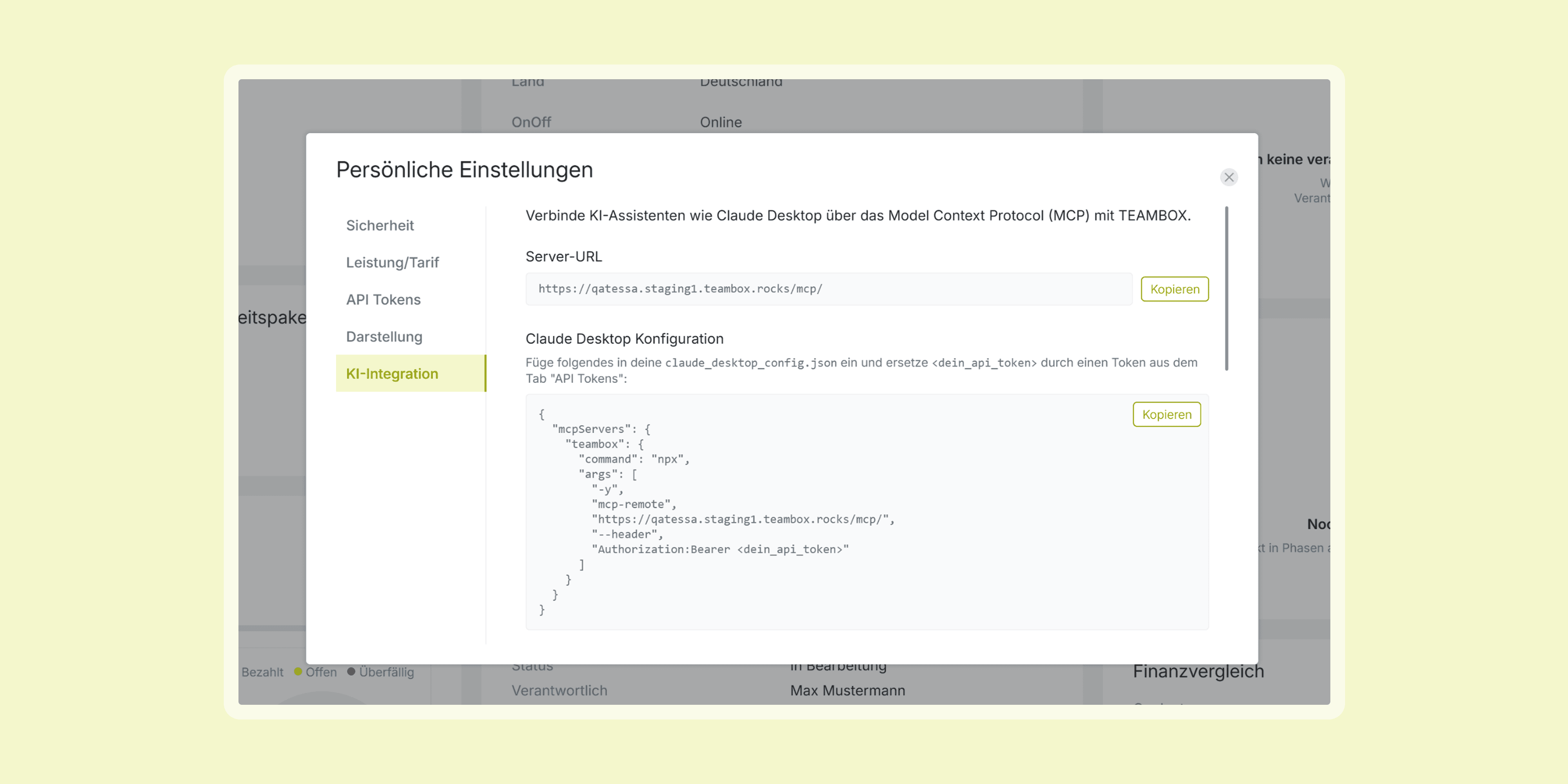
Die MCP-Integration muss pro TEAMBOX-Instanz freigeschaltet werden. Falls die Funktion bei euch noch nicht sichtbar ist, wendet euch an euren Success Manager.
Was KI-Assistenten in TEAMBOX sehen und tun können
Nach der Verbindung stehen dem KI-Assistenten zwei Kategorien von Tools zur Verfügung – Projektdaten und Finanzdaten. Alle Abfragen respektieren die bestehenden Zugriffsrechte in TEAMBOX.
Projektdaten
- Projekte nach Name suchen und auflisten
- Vollständige Projektdetails anhand der ID abrufen
- Aufgaben eines Projekts auflisten
- Einzelne Aufgabe anhand der ID abrufen
- Mitarbeiter eines Projekts anzeigen
- Kunden anhand der ID abrufen
Finanzdaten
- Zeiteinträge eines Projekts auflisten
- Zeiteintrag für den eigenen Benutzer erstellen
- Zeiteinträge projektübergreifend suchen
- Angebote eines Projekts auflisten und einzelne Angebote abrufen
- Ausgangsrechnungen auflisten, suchen und einzeln abrufen
- Abgrenzungseinträge eines Projekts auflisten
- Finanzielle Zusammenfassung eines Projekts abrufen
- WIP-Bewertungseinträge eines Projekts auflisten
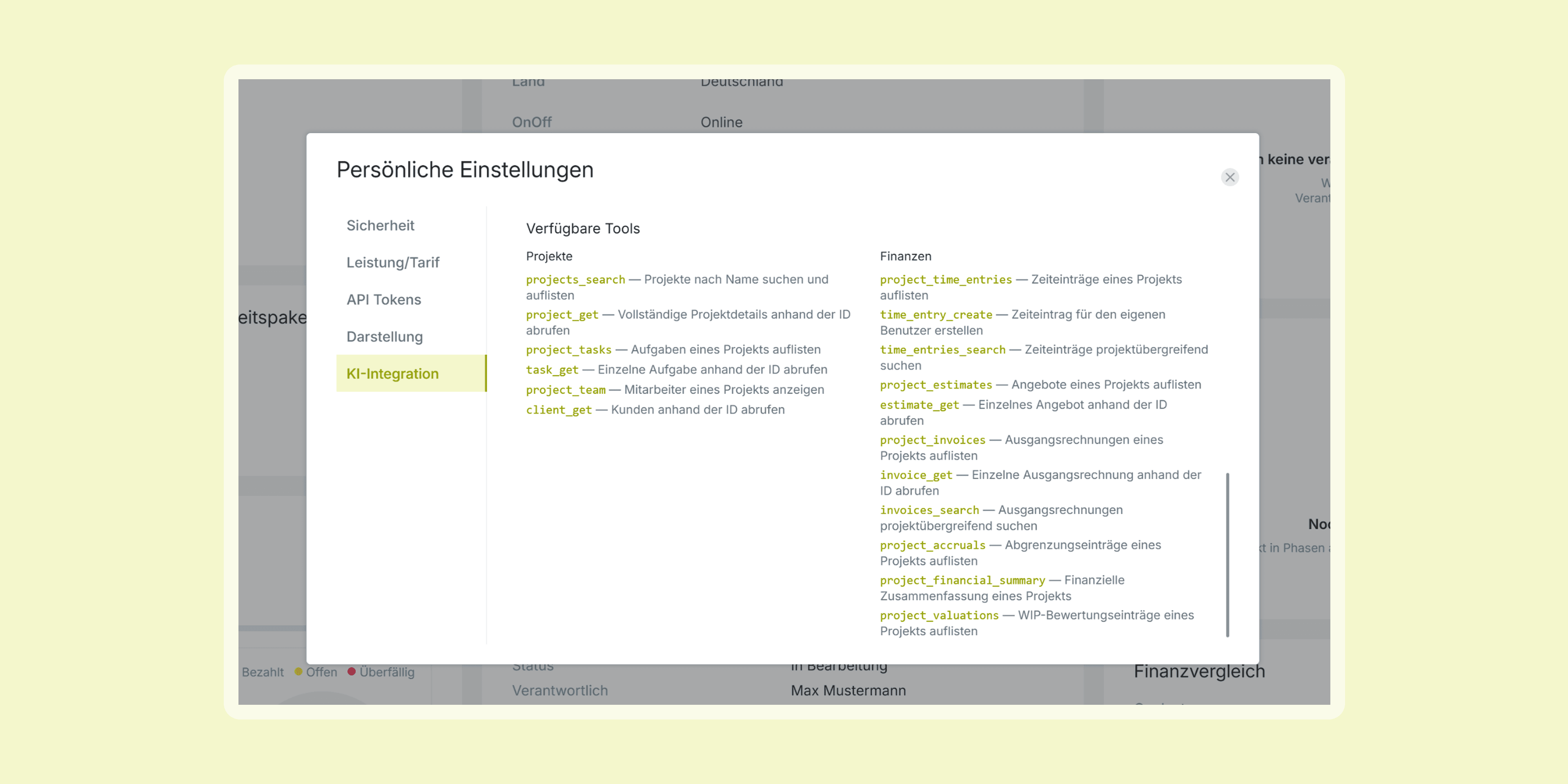
Das bedeutet in der Praxis: Ihr könnt euren KI-Assistenten fragen, welche Projekte eines Kunden gerade laufen, wie viele Stunden bereits gebucht wurden oder ob eine Rechnung noch offen ist – und bekommt eine Antwort auf Basis eurer echten TEAMBOX-Daten.
Datenschutz und Zugriffsrechte
Die KI-Integration respektiert vollständig die bestehenden Datenzugriffsrechte in TEAMBOX. Ein KI-Assistent sieht ausschließlich die Daten, auf die der verbundene Nutzer auch manuell Zugriff hätte.
Das ist kein Detail am Rande – das ist ein Grundprinzip der Integration. Kein Nutzer kann über den KI-Assistenten auf Daten zugreifen, für die er keine Berechtigung hat. Die Verbindung läuft über einen persönlichen API-Token, der an den jeweiligen TEAMBOX-Account gebunden ist.
Fazit
Die KI-Integration per MCP ist ein erster, aber bedeutender Schritt: TEAMBOX-Daten direkt im KI-Assistenten – ohne Export, ohne Copy-Paste, ohne Kontextverlust. Gerade für Agenturen, die KI-Tools bereits aktiv im Arbeitsalltag nutzen, öffnet das neue Möglichkeiten. Weitere Funktionalitäten werden ausgebaut und zeitnah veröffentlicht.
Da sich die Funktion noch in der Beta-Phase befindet, freuen wir uns besonders über euer Feedback – was funktioniert gut, was fehlt noch, was soll als Nächstes kommen?
Sprecht euren Success Manager an, um die KI-Integration für eure TEAMBOX-Instanz freizuschalten, oder schaut im Helpcenter nach der Schritt-für-Schritt-Anleitung.